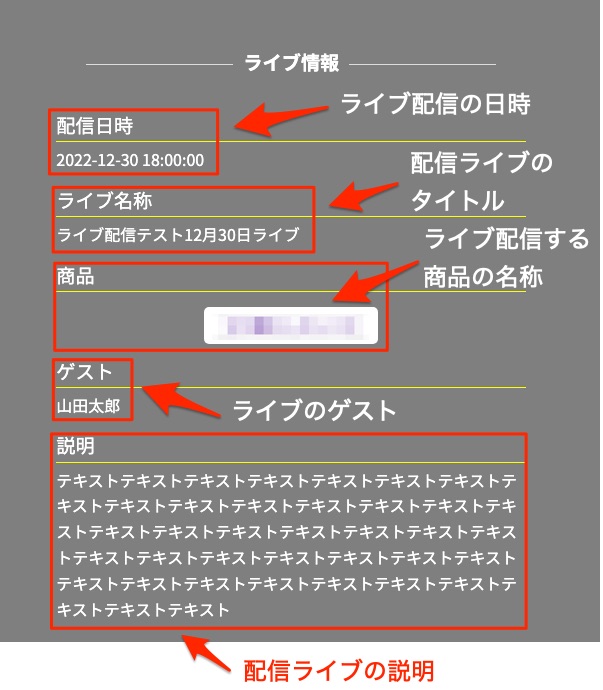
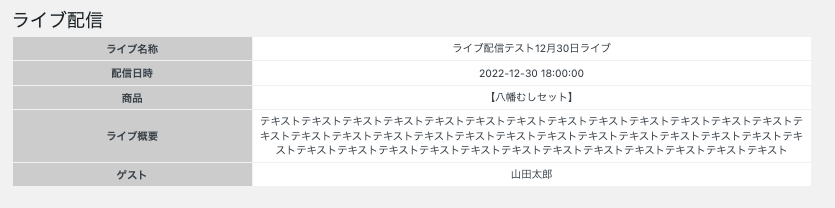
お客様にはライブ配信は以下のように表示されます。
ライブ配信の予定設定することができます。
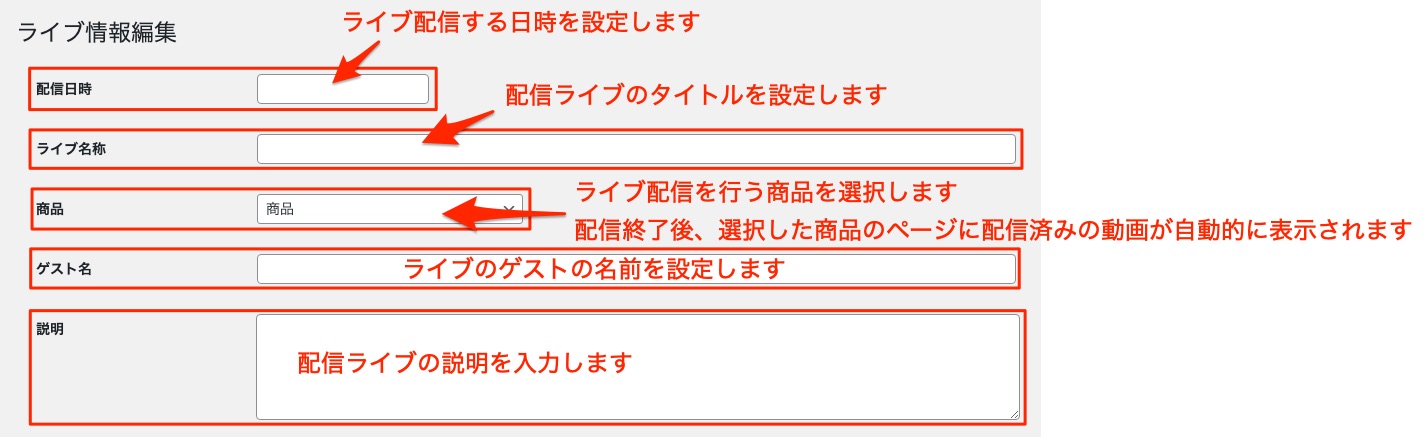
運営管理画面から【ライブコマース】>【新規作成】をクリックすると新規作成のページが開きます。
新規作成ページでは以下の項目について設定します。
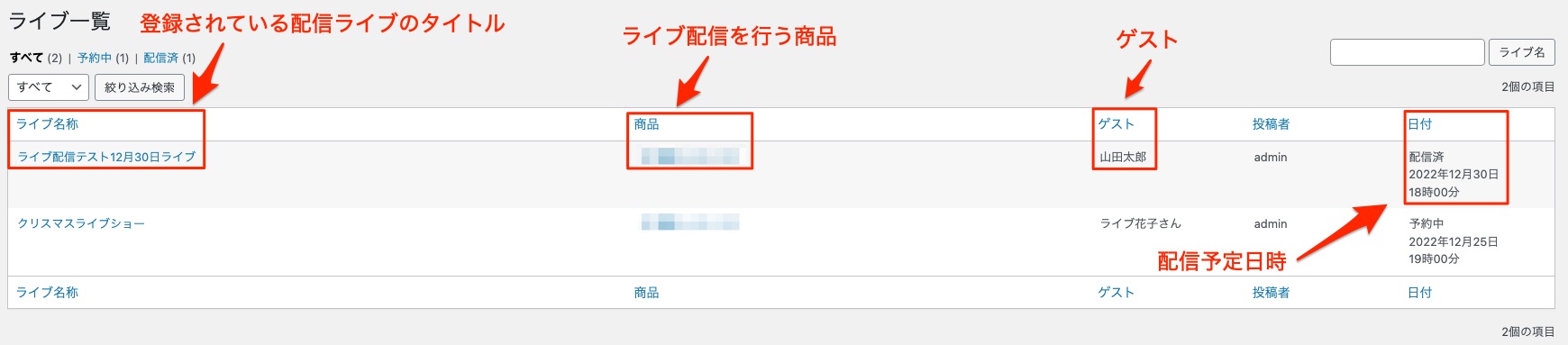
登録されたライブ配信は、一覧表示することができます。
運営管理画面から【ライブコマース】>【ライブ一覧】をクリックすると登録されているライブコマースの一覧ページが開きます。
既に登録されているライブ配信の予定を編集することが出来ます。
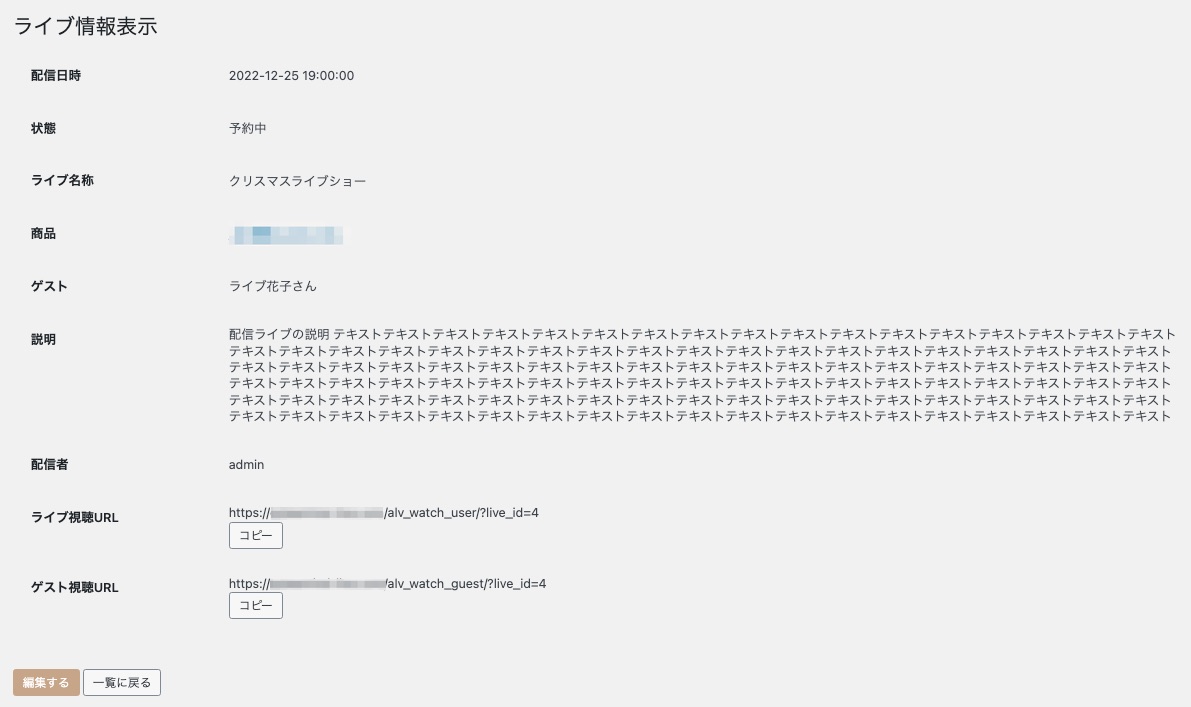
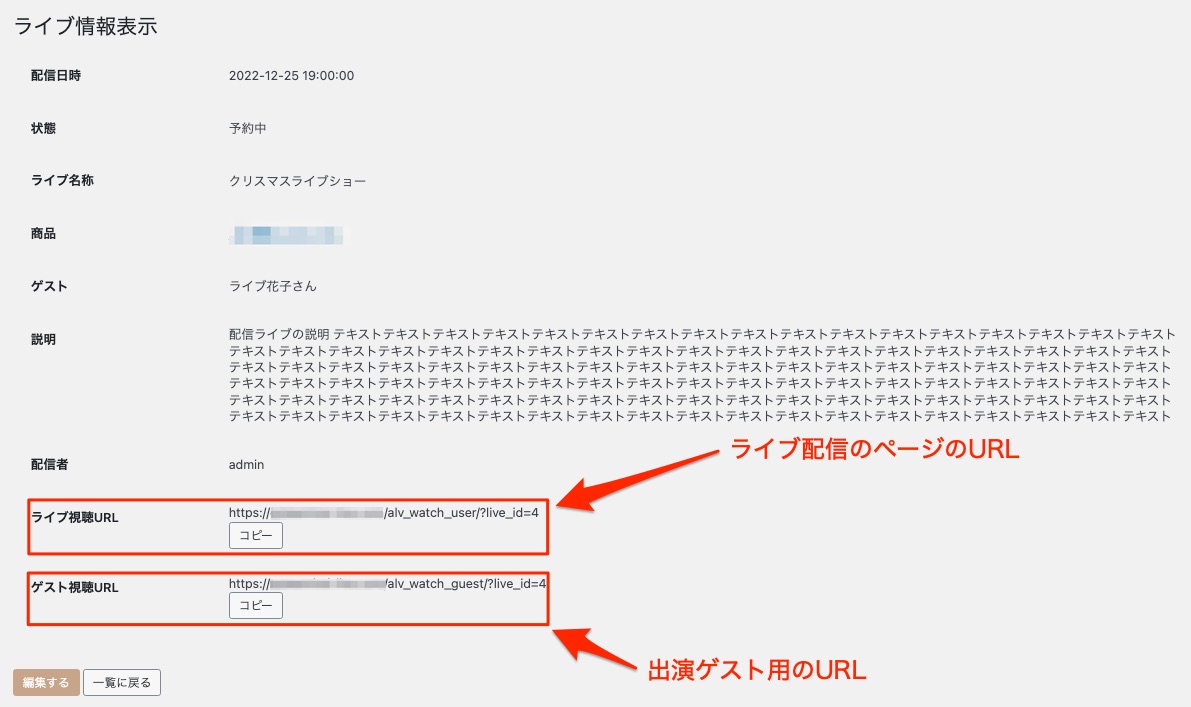
運営管理画面から【ライブコマース】>【ライブ一覧】で開いたライブ一覧から、編集したいライブ配信の「ライブ名称」をクリックすると以下のような「ライブ情報」が表示されます。
画面左下の【編集する】ボタンをクリックするとライブ情報を編集することができます。
編集完了後は【変更を保存】をクリックします。
予定しているライブ配信の告知を行うには、以下の配信予定ページから「ライブ視聴URL」を取得します。
【ライブコマース】>【ライブ一覧】で開いたライブ配信一覧からURLを取得したいライブ配信のタイトルをクリックします。
取得したURLをブログ、SNS、メールマガジンなどで告知します。
視聴者は告知されたURLにアクセスし「ライブ配信ページ」からライブを視聴できます。
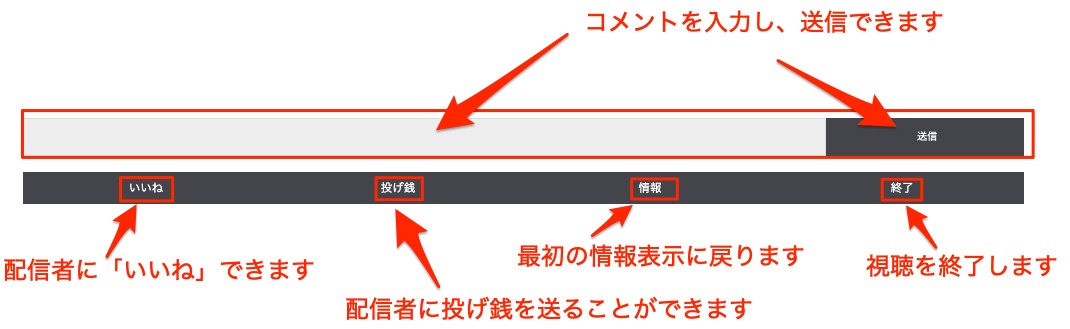
また、配信ライブに対して「いいね」や「スーパーチャット(投げ銭)」など双方向のコミュニケーションをとることもできます。
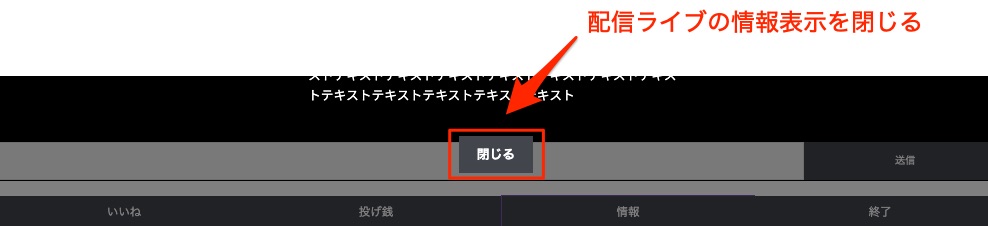
「ライブ配信ページ」を開いたときには、配信ライブの情報が表示されています。
画面の【閉じる】ボタンをクリックすると、情報が閉じ、画面が明るくなり、画面下部の以下の機能を操作できます。
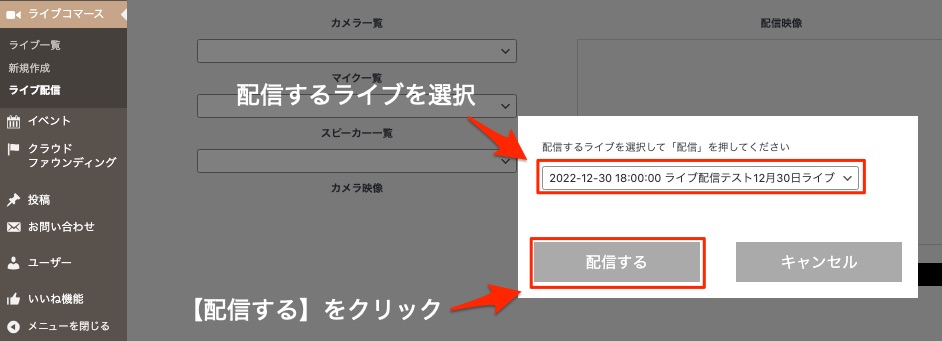
ライブ配信の予定日時になりましたら、運営管理画面から【ライブコマース】>【ライブ配信】をクリックし、ダイアログに表示される予定済み配信ライブのリストから、配信するライブを選択します。
【配信する】をクリックすると、画面上部には配信するライブの情報が表示されます。
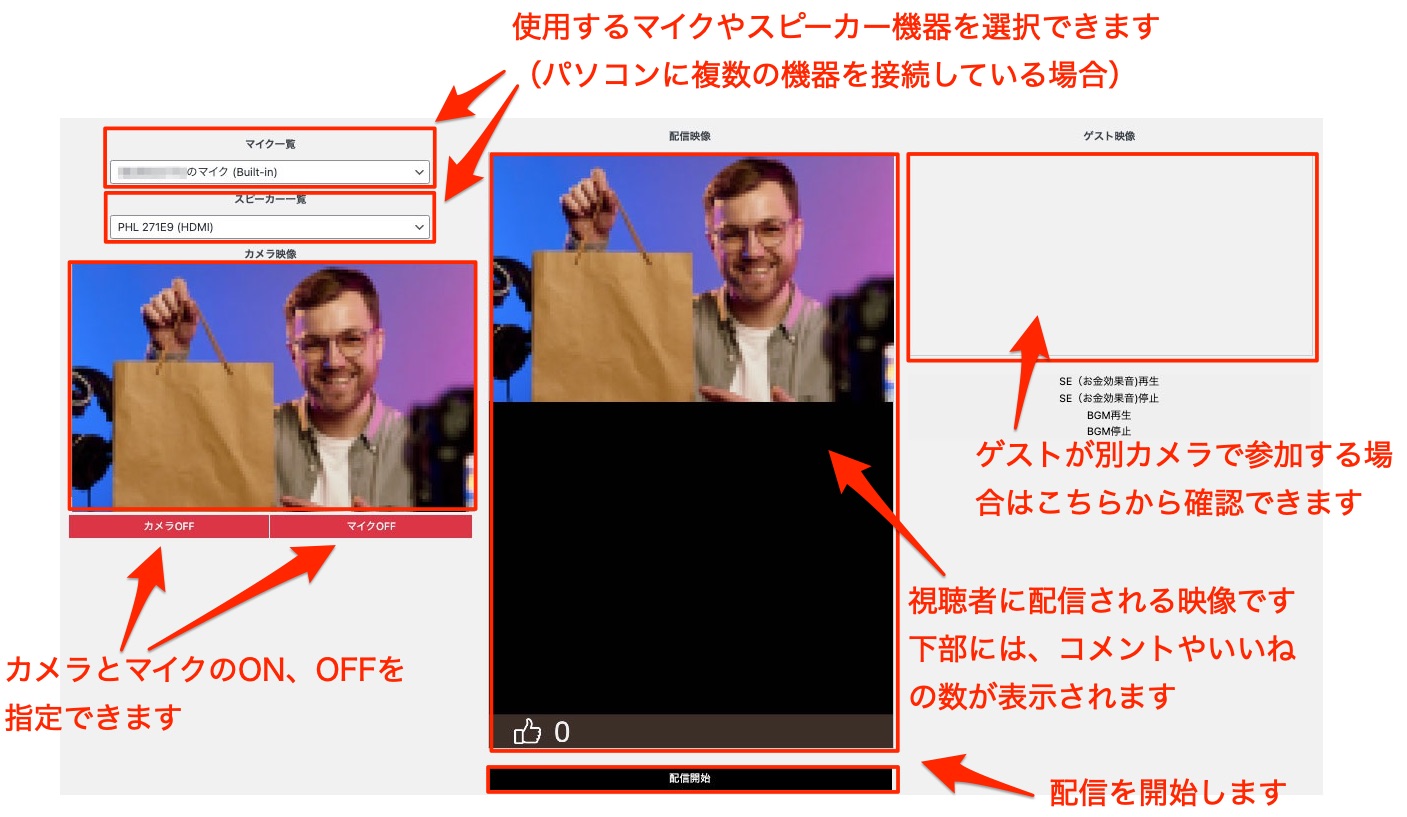
【配信する】をクリックし、最終の確認 / 設定画面を開きます。
マイク、スピーカー、カメラの設定や、配信される映像を確認できます。
ライブ配信が終わったら【配信終了】をクリックするとライブ配信が完了します。
完了後は、自動的に配信動画が運営者のパソコン内に保存されます。
保存された動画は、該当商品のページに以下のように表示されます(見逃し配信)